Domain 1o.de kaufen?
Wir ziehen mit dem Projekt
1o.de um.
Sind Sie am Kauf der Domain
1o.de interessiert?
domain@kv-gmbh.de · 0541-91531010
Domain 1o.de kaufen?
Wer kann bei xnview helfen?
Bei xnview kann in erster Linie der Kundensupport helfen. Es gibt auch eine aktive Community von Nutzern, die in Foren oder auf Social-Media-Plattformen Unterstützung anbieten können. Darüber hinaus gibt es auch zahlreiche Online-Tutorials und Anleitungen, die bei der Nutzung von xnview helfen können. **
Wie kann ich Fotos bei XnView retuschieren?
Um Fotos bei XnView zu retuschieren, öffne das gewünschte Foto in der Software. Klicke dann auf das Retuschierungs-Tool in der Symbolleiste, um unerwünschte Elemente zu entfernen oder Fehler zu korrigieren. Verwende die verschiedenen Pinsel- und Auswahlwerkzeuge, um die gewünschten Änderungen vorzunehmen, und speichere das bearbeitete Foto, wenn du mit der Retuschierung zufrieden bist. **

Ähnliche Suchbegriffe für XnView
Top-Angebote
Produkte zum Begriff XnView:
-
Vía rápida. Lehrbuch mit Audios für Smartphone/TabletVía rápida. Lehrbuch mit Audios für Smartphone/Tablet , Competencias y estrategias - Con dinámica. Lehrbuch mit Audios , Halterungen & Klemmen > Fußsteuerung, Pedale & Fußauflagen , Erscheinungsjahr: 20171116, Produktform: Kartoniert, Beilage: KART, Seitenzahl/Blattzahl: 304, Keyword: Lehrwerke; Hochschule; VHS, Fachschema: Spanisch / Lehrbuch, Lehrgang, VHS~Spanien / Sprache~Spanisch~Sprachunterricht, Fachkategorie: Fremdsprachendidaktik: Lehrmaterial, Begleitmaterial, Sprache: Spanisch, Bildungszweck: für die Erwachsenenbildung~für die Hochschule~Für die Erwachsenenbildung (Deutschland), Altersempfehlung / Lesealter: 23, Genaues Alter: ERW, Warengruppe: HC/Schulbücher/VHS/Erwachsenenbildung, Fachkategorie: Unterricht und Didaktik: Moderne Sprachen: Fremdsprachenerwerb, Thema: Verstehen, Schulform: ERW FCH HOS, Text Sprache: ger spa, UNSPSC: 49019900, Warenverzeichnis für die Außenhandelsstatistik: 49019900, Verlag: Klett Sprachen GmbH, Verlag: Klett Sprachen GmbH, Verlag: Klett Sprachen GmbH, Länge: 275, Breite: 207, Höhe: 21, Gewicht: 951, Produktform: Kartoniert, Genre: Schule und Lernen, Genre: Schule und Lernen, Vorgänger EAN: 9783125150508, Herkunftsland: DEUTSCHLAND (DE), Katalog: deutschsprachige Titel, Katalog: Gesamtkatalog, Katalog: Internationale Lagertitel, Katalog: Kennzeichnung von Titeln mit einer Relevanz > 30, Katalog: Lagerartikel, Book on Demand, ausgew. Medienartikel, Relevanz: 0030, Tendenz: -1, Schulform: Erwachsenenbildung, Universitäten/Hochschulen, Unterkatalog: AK, Unterkatalog: Bücher, Unterkatalog: Hardcover, Unterkatalog: Lagerartikel, Unterkatalog: Schulbuch,36,99 €*Versand: 0,00 €Sichere Weiterleitung zum Anbieter
-
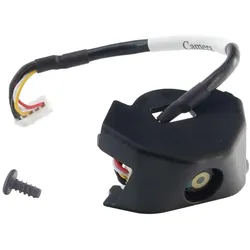
Creality AI Kamera zum K1/K1 Max (Zubehör), 3D Drucker ZubehörDie Creality K1 AI-Kamera überwacht Ihren Druck, um den Erfolg sicherzustellen. Die Kamera überprüft auf Mängel, Fremdkörper, Ablagerungen und benachrichtigt Sie, wenn ein Problem auftritt. Sie unterstützt auch die Echtzeitverfolgung und erstellt Zeitraffer für das Teilen. Die HD-Qualität und authentisches Video ermöglichen eine Echtzeitansicht des Druckstatus über Creality Cloud oder Creality Print. Die geplante Aufnahme ermöglicht es Ihnen, sich bei Creality Cloud anzumelden, um automatisch Zeitraffer für das Teilen zu erstellen. Die Kamera überwacht auf Fehler und stoppt den Druck bei Bedarf. Sie erkennt Fremdkörper und andere Druckfehler vor und während des Drucks. Wenn ein Fehler erkannt wird, stoppt der Druck automatisch, um den Filamentabfall zu reduzieren.42,00 €*Versand: 0,00 €Sichere Weiterleitung zum Anbieter
-
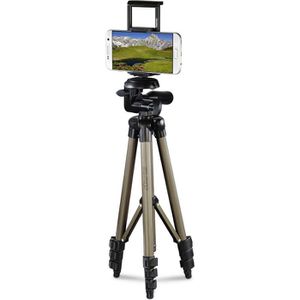
Hama Stativ 4619 Smartphone/Tablet, Höhe bis 106cm, für Smartphone, Kamera & Tablet, mit 3-Wege-Kopf, Dreibein" Verwendbar als stufenlos von 36,5 bis 106cm höhenverstellbares Dreibein Leichtgängiger 3-Wege-Kopf für horizontale und waagerechte Ausrichtung Schnelles Anbringen von Digital-, Spiegelreflex- oder Systemkameras mittels Schnellwechselplatte mit 1/4"" Gewinde Aufklappbare Smartphone- und Tablethalterung mit flexiblen Klemmbereichen von 5,5 bis 8,2cm und 11,2 bis 18,5cm für alle gängigen Marken Aufschraubbare Universalhalterung eignet sich auch für andere Geräte ohne Stativgewinde Hohe Präzision und exakte Ausrichtung dank integrierter Nivellier-Wasserwaage 3-fach ausziehbare Beinsegmente mit Schnellklemmen ermöglichen verschiedenste Aufnahmeperspektiven Händisch verstellbare Mittelsäule zur stufenlosen Höheneinstellung Verlässliche Stabilität auf unebenen und rutschigen Flächen durch Querstreben und Gummifüße Leichte Aluminiumkonstruktion mit einer Traglast von bis zu 500g bei geringem Eigengewicht von 520g Lässt sich auf kompakte 36cm zusammenklappen und dank Transporttasche bequem verstauen Merkmale: geeignet für: Smartphone, Kamera, Tablet Typ: Dreibein Max. Höhe: 106 cm Eigenschaft: mit 3-Wege-Kopf weitere Produktinformationen: Lieferung: inkl. Smartphonehalterung, Schnellwechselplatte, Transporttasche"24,66 €*Versand: 4,15 €Sichere Weiterleitung zum Anbieter



-
Wie kann man Bilder in XnView sofort speichern?
Um Bilder in XnView sofort zu speichern, können Sie die Tastenkombination "Strg + S" verwenden oder auf "Datei" in der Menüleiste klicken und dann "Speichern" auswählen. Sie können auch die Option "Speichern unter" wählen, um das Bild unter einem neuen Namen oder in einem anderen Format zu speichern. **
-
Wie schalte ich die automatische Namenssortierung in xnview aus?
Um die automatische Namenssortierung in XnView auszuschalten, musst du in den Einstellungen des Programms gehen. Klicke auf "Optionen" und dann auf "Allgemein". Dort findest du die Option "Automatische Namenssortierung" und kannst sie deaktivieren. **
-
Wie kann man bei XnView ein Bild schwarz-weiß machen?
Um ein Bild in XnView schwarz-weiß zu machen, öffnen Sie das Bild in der Software. Gehen Sie dann zu "Bild" und wählen Sie "Farben konvertieren". Wählen Sie im Dropdown-Menü "Graustufen" aus und klicken Sie auf "OK", um das Bild in Schwarz-Weiß umzuwandeln. **
-
Wie kann ich das Symbol zum Zuschneiden in XnView wieder aktivieren?
Um das Symbol zum Zuschneiden in XnView zu aktivieren, öffnen Sie das Programm und gehen Sie zu "Ansicht" in der oberen Menüleiste. Klicken Sie dann auf "Symbolleisten" und stellen Sie sicher, dass das Kontrollkästchen für "Zuschneiden" aktiviert ist. Wenn es bereits aktiviert ist, versuchen Sie, das Programm neu zu starten oder die Einstellungen zurückzusetzen. **
Wie kann ich die Hintergrundfarbe in xnview nach dem Ausschneiden schwarz machen?
Um die Hintergrundfarbe in XnView nach dem Ausschneiden schwarz zu machen, kannst du den "Hintergrund entfernen" -Effekt verwenden. Wähle das ausgeschnittene Bild aus und gehe dann zu "Bild" > "Effekte" > "Hintergrund entfernen". Wähle die Farbe "Schwarz" aus und wende den Effekt an. Dadurch wird der Hintergrund des ausgeschnittenen Bereichs schwarz gemacht. **
Wie kann ich in XnView die Auswahl der Miniaturbilder von Verzeichnissen einstellen?
Um die Auswahl der Miniaturbilder in XnView einzustellen, öffnen Sie das Programm und gehen Sie zu den Einstellungen. Klicken Sie auf "Miniaturbilder" oder "Vorschau" und wählen Sie die gewünschte Option aus, z.B. "Automatisch", "Manuell" oder "Nach Dateityp". Speichern Sie die Einstellungen und die Auswahl der Miniaturbilder wird entsprechend angepasst. **
Top-Angebote
Produkte zum Begriff XnView:
-
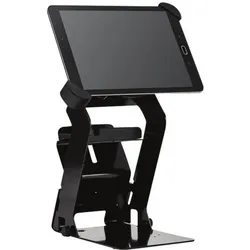
Bixolon RTS-Q300 Drucker-Tablet-Ständer, Drucker ZubehörDer BIXOLON RTS-Q300 Drucker-Tablet-Ständer ist eine durchdachte Lösung für die optimale Nutzung von Tablets in Verbindung mit dem BIXOLON SRP-Q300 Drucker. Hergestellt aus robustem Stahl, bietet dieser Ständer nicht nur Stabilität, sondern auch eine flexible Handhabung. Mit einer drehbaren Funktion und einer Neigung von bis zu 170° ermöglicht er eine individuelle Anpassung der Sichtwinkel, was die Benutzerfreundlichkeit erheblich steigert. Der Ständer ist speziell für Tablets mit einer Grösse von 10,1 Zoll konzipiert und sorgt dafür, dass das Gerät sicher und bequem positioniert werden kann. Diese Eigenschaften machen den RTS-Q300 zu einem idealen Zubehör für den Einsatz in verschiedenen Umgebungen, sei es im Einzelhandel, im Büro oder bei Veranstaltungen. Der BIXOLON RTS-Q300 vereint Funktionalität und Design, um eine effiziente Arbeitsweise zu unterstützen. - Drehbare Funktion für flexible Nutzung - 170° Neigung für optimalen Sichtwinkel - Robuste Stahlkonstruktion für hohe Stabilität.162,28 €*Versand: 0,00 €Sichere Weiterleitung zum Anbieter
-
Vía rápida. Lehrbuch mit Audios für Smartphone/TabletVía rápida. Lehrbuch mit Audios für Smartphone/Tablet , Competencias y estrategias - Con dinámica. Lehrbuch mit Audios , Halterungen & Klemmen > Fußsteuerung, Pedale & Fußauflagen , Erscheinungsjahr: 20171116, Produktform: Kartoniert, Beilage: KART, Seitenzahl/Blattzahl: 304, Keyword: Lehrwerke; Hochschule; VHS, Fachschema: Spanisch / Lehrbuch, Lehrgang, VHS~Spanien / Sprache~Spanisch~Sprachunterricht, Fachkategorie: Fremdsprachendidaktik: Lehrmaterial, Begleitmaterial, Sprache: Spanisch, Bildungszweck: für die Erwachsenenbildung~für die Hochschule~Für die Erwachsenenbildung (Deutschland), Altersempfehlung / Lesealter: 23, Genaues Alter: ERW, Warengruppe: HC/Schulbücher/VHS/Erwachsenenbildung, Fachkategorie: Unterricht und Didaktik: Moderne Sprachen: Fremdsprachenerwerb, Thema: Verstehen, Schulform: ERW FCH HOS, Text Sprache: ger spa, UNSPSC: 49019900, Warenverzeichnis für die Außenhandelsstatistik: 49019900, Verlag: Klett Sprachen GmbH, Verlag: Klett Sprachen GmbH, Verlag: Klett Sprachen GmbH, Länge: 275, Breite: 207, Höhe: 21, Gewicht: 951, Produktform: Kartoniert, Genre: Schule und Lernen, Genre: Schule und Lernen, Vorgänger EAN: 9783125150508, Herkunftsland: DEUTSCHLAND (DE), Katalog: deutschsprachige Titel, Katalog: Gesamtkatalog, Katalog: Internationale Lagertitel, Katalog: Kennzeichnung von Titeln mit einer Relevanz > 30, Katalog: Lagerartikel, Book on Demand, ausgew. Medienartikel, Relevanz: 0030, Tendenz: -1, Schulform: Erwachsenenbildung, Universitäten/Hochschulen, Unterkatalog: AK, Unterkatalog: Bücher, Unterkatalog: Hardcover, Unterkatalog: Lagerartikel, Unterkatalog: Schulbuch,36,99 €*Versand: 0,00 €Sichere Weiterleitung zum Anbieter
-
Wer kann bei xnview helfen?
Bei xnview kann in erster Linie der Kundensupport helfen. Es gibt auch eine aktive Community von Nutzern, die in Foren oder auf Social-Media-Plattformen Unterstützung anbieten können. Darüber hinaus gibt es auch zahlreiche Online-Tutorials und Anleitungen, die bei der Nutzung von xnview helfen können. **
-
Wie kann ich Fotos bei XnView retuschieren?
Um Fotos bei XnView zu retuschieren, öffne das gewünschte Foto in der Software. Klicke dann auf das Retuschierungs-Tool in der Symbolleiste, um unerwünschte Elemente zu entfernen oder Fehler zu korrigieren. Verwende die verschiedenen Pinsel- und Auswahlwerkzeuge, um die gewünschten Änderungen vorzunehmen, und speichere das bearbeitete Foto, wenn du mit der Retuschierung zufrieden bist. **
-
Wie kann man Bilder in XnView sofort speichern?
Um Bilder in XnView sofort zu speichern, können Sie die Tastenkombination "Strg + S" verwenden oder auf "Datei" in der Menüleiste klicken und dann "Speichern" auswählen. Sie können auch die Option "Speichern unter" wählen, um das Bild unter einem neuen Namen oder in einem anderen Format zu speichern. **
-
Wie schalte ich die automatische Namenssortierung in xnview aus?
Um die automatische Namenssortierung in XnView auszuschalten, musst du in den Einstellungen des Programms gehen. Klicke auf "Optionen" und dann auf "Allgemein". Dort findest du die Option "Automatische Namenssortierung" und kannst sie deaktivieren. **
Ähnliche Suchbegriffe für XnView
-
Creality AI Kamera zum K1/K1 Max (Zubehör), 3D Drucker ZubehörDie Creality K1 AI-Kamera überwacht Ihren Druck, um den Erfolg sicherzustellen. Die Kamera überprüft auf Mängel, Fremdkörper, Ablagerungen und benachrichtigt Sie, wenn ein Problem auftritt. Sie unterstützt auch die Echtzeitverfolgung und erstellt Zeitraffer für das Teilen. Die HD-Qualität und authentisches Video ermöglichen eine Echtzeitansicht des Druckstatus über Creality Cloud oder Creality Print. Die geplante Aufnahme ermöglicht es Ihnen, sich bei Creality Cloud anzumelden, um automatisch Zeitraffer für das Teilen zu erstellen. Die Kamera überwacht auf Fehler und stoppt den Druck bei Bedarf. Sie erkennt Fremdkörper und andere Druckfehler vor und während des Drucks. Wenn ein Fehler erkannt wird, stoppt der Druck automatisch, um den Filamentabfall zu reduzieren.42,00 €*Versand: 0,00 €Sichere Weiterleitung zum Anbieter
-
Hama Stativ 4619 Smartphone/Tablet, Höhe bis 106cm, für Smartphone, Kamera & Tablet, mit 3-Wege-Kopf, Dreibein" Verwendbar als stufenlos von 36,5 bis 106cm höhenverstellbares Dreibein Leichtgängiger 3-Wege-Kopf für horizontale und waagerechte Ausrichtung Schnelles Anbringen von Digital-, Spiegelreflex- oder Systemkameras mittels Schnellwechselplatte mit 1/4"" Gewinde Aufklappbare Smartphone- und Tablethalterung mit flexiblen Klemmbereichen von 5,5 bis 8,2cm und 11,2 bis 18,5cm für alle gängigen Marken Aufschraubbare Universalhalterung eignet sich auch für andere Geräte ohne Stativgewinde Hohe Präzision und exakte Ausrichtung dank integrierter Nivellier-Wasserwaage 3-fach ausziehbare Beinsegmente mit Schnellklemmen ermöglichen verschiedenste Aufnahmeperspektiven Händisch verstellbare Mittelsäule zur stufenlosen Höheneinstellung Verlässliche Stabilität auf unebenen und rutschigen Flächen durch Querstreben und Gummifüße Leichte Aluminiumkonstruktion mit einer Traglast von bis zu 500g bei geringem Eigengewicht von 520g Lässt sich auf kompakte 36cm zusammenklappen und dank Transporttasche bequem verstauen Merkmale: geeignet für: Smartphone, Kamera, Tablet Typ: Dreibein Max. Höhe: 106 cm Eigenschaft: mit 3-Wege-Kopf weitere Produktinformationen: Lieferung: inkl. Smartphonehalterung, Schnellwechselplatte, Transporttasche"24,66 €*Versand: 4,15 €Sichere Weiterleitung zum Anbieter
-
Wie kann man bei XnView ein Bild schwarz-weiß machen?
Um ein Bild in XnView schwarz-weiß zu machen, öffnen Sie das Bild in der Software. Gehen Sie dann zu "Bild" und wählen Sie "Farben konvertieren". Wählen Sie im Dropdown-Menü "Graustufen" aus und klicken Sie auf "OK", um das Bild in Schwarz-Weiß umzuwandeln. **
-
Wie kann ich das Symbol zum Zuschneiden in XnView wieder aktivieren?
Um das Symbol zum Zuschneiden in XnView zu aktivieren, öffnen Sie das Programm und gehen Sie zu "Ansicht" in der oberen Menüleiste. Klicken Sie dann auf "Symbolleisten" und stellen Sie sicher, dass das Kontrollkästchen für "Zuschneiden" aktiviert ist. Wenn es bereits aktiviert ist, versuchen Sie, das Programm neu zu starten oder die Einstellungen zurückzusetzen. **
-
Wie kann ich die Hintergrundfarbe in xnview nach dem Ausschneiden schwarz machen?
Um die Hintergrundfarbe in XnView nach dem Ausschneiden schwarz zu machen, kannst du den "Hintergrund entfernen" -Effekt verwenden. Wähle das ausgeschnittene Bild aus und gehe dann zu "Bild" > "Effekte" > "Hintergrund entfernen". Wähle die Farbe "Schwarz" aus und wende den Effekt an. Dadurch wird der Hintergrund des ausgeschnittenen Bereichs schwarz gemacht. **
-
Wie kann ich in XnView die Auswahl der Miniaturbilder von Verzeichnissen einstellen?
Um die Auswahl der Miniaturbilder in XnView einzustellen, öffnen Sie das Programm und gehen Sie zu den Einstellungen. Klicken Sie auf "Miniaturbilder" oder "Vorschau" und wählen Sie die gewünschte Option aus, z.B. "Automatisch", "Manuell" oder "Nach Dateityp". Speichern Sie die Einstellungen und die Auswahl der Miniaturbilder wird entsprechend angepasst. **
* Alle Preise verstehen sich inklusive der gesetzlichen Mehrwertsteuer und ggf. zuzüglich Versandkosten. Die Angebotsinformationen basieren auf den Angaben des jeweiligen Shops und werden über automatisierte Prozesse aktualisiert. Eine Aktualisierung in Echtzeit findet nicht statt, so dass es im Einzelfall zu Abweichungen kommen kann. ** Hinweis: Teile dieses Inhalts wurden von KI erstellt.